Guides
거래처 매출 정산 관리 방법 — 미수금 추적부터 정산 마감까지

Waveon Team
3/22/2026
0 min read
"이번 달 A거래처 입금 됐어?"
이 질문이 나올 때마다 담당자는 파일 폴더를 뒤지거나 통장 내역을 스크롤해야 합니다. 거래처가 5곳일 땐 어찌어찌 파악이 됐어요. 그런데 10곳, 20곳으로 늘어나면 어느 순간 "누가 얼마나 줬고, 얼마가 아직 남아 있는지" 즉시 대답할 수 없는 상태가 됩니다.

이 글은 거래처 매출 정산을 5단계로 나눠 각 단계를 엑셀로 어떻게 처리하는지, 거래처가 늘어나면 어디서 문제가 생기는지, 그리고 시스템으로 전환했을 때 실제로 무엇이 달라지는지 순서대로 정리했습니다.
거래처 정산, 5단계로 나눠보면 보이는 것들
정산이 복잡하게 느껴지는 이유 중 하나는 "정산"이라는 단어가 사실 여러 단계를 하나로 묶어서 부르는 말이기 때문입니다. 실제 업무는 아래 5단계로 흘러갑니다.
① 매출 등록 → ② 매출 승인 → ③ 채권(미수금) 관리 → ④ 입금 확인 → ⑤ 정산 마감
이 흐름이 연결되어 있을 때 정산이 깔끔하게 마무리됩니다. 반대로 단계 사이에 수작업 취합이 끼어들 때마다 오류와 누락이 생깁니다. 각 단계를 하나씩 짚어보겠습니다.
거래처 정산 5단계별 실무 방법과 엑셀의 한계
① 매출 등록
납품이 완료되면 해당 거래를 매출로 등록합니다. 거래처명, 품목, 수량, 단가, 공급가액, 세액을 기록하는 단계입니다.
엑셀로 하는 방법: 납품서나 발주서를 보고 거래처별 시트에 수동으로 입력합니다. 세금계산서 발행일과 함께 기록해두면 나중에 대조하기 편합니다.
거래처가 늘면 생기는 문제: 입력 건수가 많아질수록 오기입이 늘어납니다. 특히 비슷한 거래처명이나 같은 품목이 여러 건 반복될 때 행을 잘못 입력하는 실수가 자주 생겨요. 납품서와 엑셀 입력 사이에 시차가 생기면 누락도 발생합니다.
② 매출 승인
등록된 매출 내역을 담당자 또는 상위 결재자가 검토하고 확정하는 단계입니다. 조건이 맞지 않거나 수량 오류가 있는 건을 반려하는 과정이 여기서 이루어집니다.
엑셀로 하는 방법: 별도 승인 프로세스 없이 담당자가 직접 입력하고 확정하는 경우가 대부분입니다. 팀이 크면 메신저나 이메일로 승인 요청을 주고받기도 합니다.
거래처가 늘면 생기는 문제: 승인 없이 바로 확정되는 구조라면, 오입력된 매출이 그대로 정산으로 넘어갈 수 있습니다. 나중에 거래처와 금액이 맞지 않아 정산서를 다시 보내야 하는 일이 생깁니다.
③ 채권(미수금) 관리
매출이 발생했지만 아직 입금되지 않은 금액이 미수금(AR, 매출채권)입니다. 거래처별로 얼마가 남아 있는지 추적하는 것이 이 단계의 핵심입니다.
엑셀로 하는 방법: 거래처별 시트에 매출 금액을 기록하고, 입금이 들어올 때마다 수기로 차감합니다. 잔액 수식을 걸어두면 자동 계산이 됩니다. 예시로 보면 이렇습니다.
거래처 | 3월 매출 | 입금 | 미수 잔액 |
|---|---|---|---|
A거래처 | 5,000,000원 | 3,000,000원 | 2,000,000원 |
B거래처 | 2,800,000원 | 2,800,000원 | 0원 |
C거래처 | 7,200,000원 | 0원 | 7,200,000원 |
D거래처 | 1,500,000원 | 1,000,000원 | 500,000원 |
A거래처는 500만원 매출에서 300만원이 입금돼 200만원이 미수로 남아 있고, C거래처는 720만원 전액이 아직 미입금 상태입니다. 이 숫자가 실시간으로 맞아야 미수금 관리가 됩니다.
거래처가 늘면 생기는 문제: 거래처가 10곳이 넘어가면 입금이 들어올 때마다 어느 거래처 어느 건에 대한 입금인지 확인하고 수기로 차감하는 작업이 버거워집니다. 부분 입금(분할 납부)이 있으면 더 복잡해지고, 한 번 업데이트가 밀리면 미수 잔액 현황을 신뢰하기 어려워집니다.
④ 입금 확인
실제로 계좌에 돈이 들어왔는지 확인하고, 어느 거래처의 어느 건에 대한 입금인지 매칭하는 단계입니다.
엑셀로 하는 방법: 은행 계좌 내역을 주기적으로 내려받아 거래처별 미수금 항목과 대조합니다. 입금자명이 거래처명과 다를 때는 담당자에게 직접 확인해야 합니다.
거래처가 늘면 생기는 문제: 입금자명이 회사명이 아닌 담당자 이름으로 들어오거나, 여러 건을 묶어서 한 번에 입금하는 경우 어떤 거래에 대한 건지 특정하는 데 시간이 걸립니다. 확인을 미루다 보면 미매칭 입금이 쌓이고, 월말에 한꺼번에 정리해야 하는 상황이 됩니다.
⑤ 정산 마감
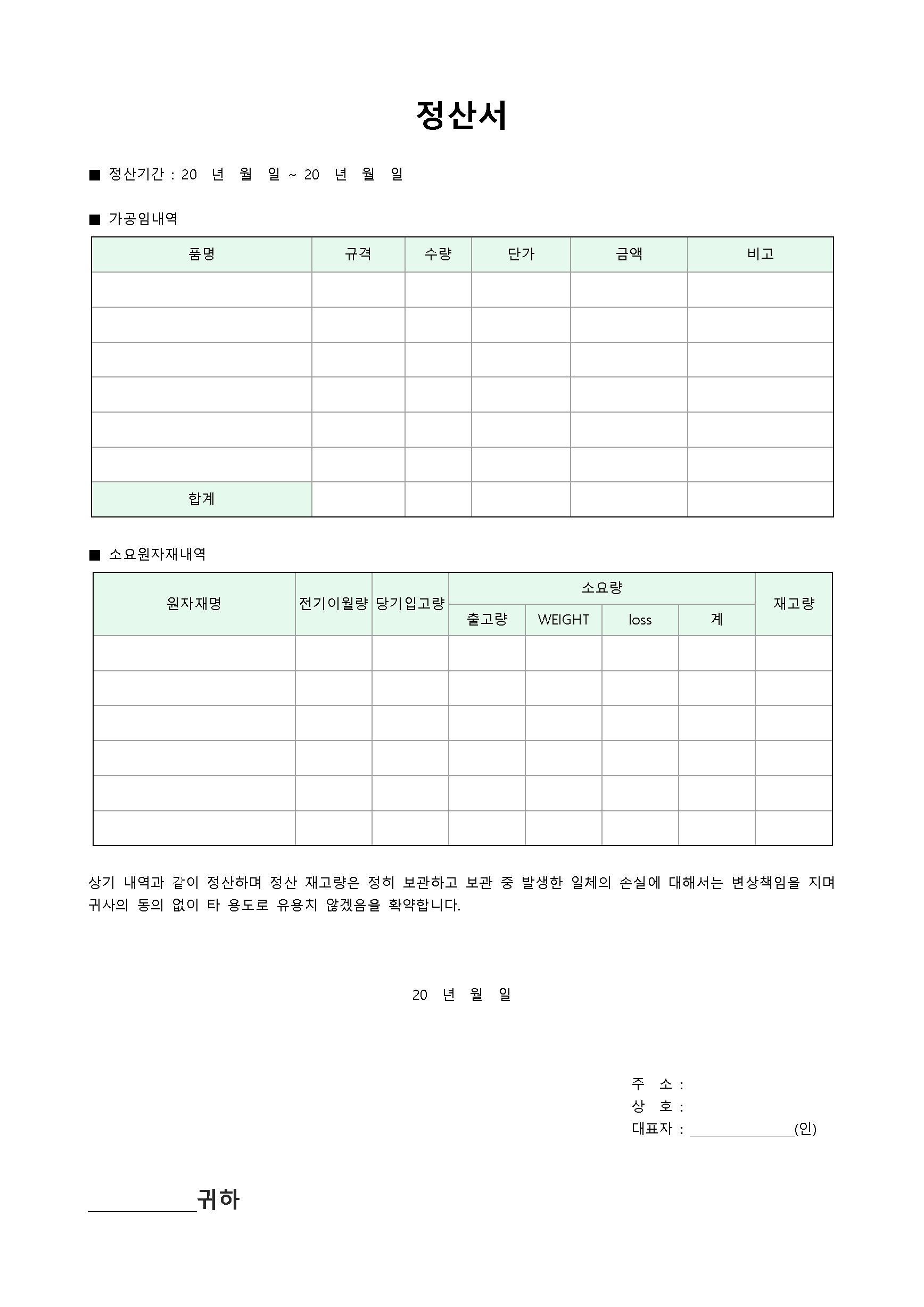
한 달 치 거래를 마감하고 거래처에 정산서를 발송하는 단계입니다. 매출 내역, 입금 현황, 미수 잔액을 정리해 다음 달 수금의 근거를 만듭니다.
엑셀로 하는 방법: 거래처별 시트에서 해당 월 매출과 입금을 취합해 정산서를 만듭니다. 별도 정산서 양식 파일을 열어 복붙하거나, 각 시트를 PDF로 내보내 발송합니다.
거래처가 늘면 생기는 문제: 거래처 수만큼 이 작업이 반복됩니다. 20곳이면 이 작업을 20번 하는 셈이에요. 실수로 A거래처 정산서에 B거래처 숫자가 들어가는 일도 생깁니다.
💡 5단계 모두의 공통점이 있습니다. 각 단계가 앞뒤 단계와 연결되지 않으면 매번 수작업으로 취합해야 한다는 거예요. 엑셀 정산의 한계는 "엑셀을 잘 못 써서"가 아니라 이 연결이 끊겨 있는 구조적인 문제입니다.
💡 정산서 양식이 필요하다면 → [정산서 양식 무료 다운로드 가이드]
거래처 정산 시스템으로 전환하면 달라지는 점
시스템이 도입되면 5단계 흐름 전체가 하나로 연결됩니다. 단계마다 수작업으로 옮기는 대신, 앞 단계의 데이터가 자동으로 다음 단계로 이어집니다.

매출이 등록되면 자동으로 AR(매출채권)이 생성됩니다. 별도로 미수금을 입력할 필요가 없습니다.
입금이 등록되면 해당 거래처의 미수 잔액이 실시간으로 차감됩니다. 은행 내역과 수작업으로 대조할 필요가 없어요.
거래처별 잔액원장에서 누적 매출, 입금 현황, 미수 잔액을 한 화면에서 조회할 수 있습니다.

💡 정산 관리 시스템을 비교해보고 싶다면 → [정산관리 시스템 추천 비교 가이드]
발주부터 정산까지 전체 흐름이 연결되면
정산만 따로 관리하다 보면 생기는 맹점이 있습니다. 정산의 출발점이 되는 납품 데이터, 그리고 그 납품에 연결된 재고 변동이 정산과 별개로 관리되는 구조예요.
실제 B2B 운영에서 전체 흐름은 이렇게 이어집니다.
거래처 발주 → 관리자 승인 → 출고 지시 → 재고 차감 → 매출 등록 → AR 생성 → 입금 확인 → 정산 마감
이 흐름이 하나로 연결되면 각 단계의 데이터가 자동으로 다음 단계로 넘어가고, 어느 단계에서 문제가 생겼는지도 바로 찾아낼 수 있습니다. 재고가 출고될 때 자동으로 매출이 잡히고, 매출이 잡히면 AR이 생성되고, AR에 입금이 등록되면 잔액이 바로 업데이트되는 흐름이에요.
💡 발주·재고·정산을 통합으로 관리하고 싶다면 → 발주·재고·정산 통합 운영 시스템 템플릿
💡 발주 관리도 체계화하고 싶다면 → 발주서 양식 무료 다운로드 가이드
💡 재고 관리 방법이 궁금하다면 → 재고관리 프로그램 추천 비교 가이드
거래처 정산 관리는 "더 꼼꼼하게 체크하면" 해결되지 않습니다. 매출 → 채권 → 입금 → 마감이 연결되지 않는 구조에서는 아무리 꼼꼼해도 매월 같은 취합 작업이 반복됩니다.

💡 발주·재고까지 통합 관리가 필요하다면 👉 통합 운영 시스템 템플릿 보기
노코드 인사이트를 무료로 받아보세요
웨이브온 뉴스레터 구독하기
*email을 입력해주세요