Guides
AI로 수강 신청 페이지 만들기: 강좌·클래스 등록 자동화 완전 가이드

Waveon Team
5/1/2026
0 min read
"수강 신청은 문자로 주세요."
수강 신청·클래스 등록 페이지를 바로 만들고 싶다면 웨이브온 교육·수강 신청 페이지 제작 기능에서 과정 소개, 신청 폼, 수강생 명단 관리를 한 번에 연결할 수 있습니다. 신청자 응답 저장과 리드 관리는 폼·리드 수집 기능도 함께 확인해 보세요.
이 한 줄이 만들어내는 문제를 담당자만 압니다. 같은 사람이 두 번 신청하고, 입금은 됐는데 누구 건지 모르고, 마감됐는데 문자는 계속 오고. 강의 하나 열었는데 신청자 관리하는 데만 하루가 걸립니다.
구글폼으로 바꿔도 비슷합니다. 신청은 받았는데 결제 확인은 따로 해야 하고, 수강생 명단은 수동으로 정리해야 하고, 강의 안내 페이지가 없으니 "수업이 어떻게 되나요?"라는 질문이 반복됩니다.
수강 신청 페이지 하나가 이 흐름을 정리합니다. 강의 소개, 강사 소개, 일정, 신청 폼, 명단 저장까지 한 곳에 있는 페이지. 이 글에서는 왜 필요한지, 어떻게 구성해야 하는지, 웨이브온 AI로 어떻게 5분 만에 만드는지 순서대로 설명합니다.
구글폼·문자 신청의 한계
수강 신청을 구글폼이나 문자로 받을 때 반복되는 문제들이 있습니다.
중복 신청이 생깁니다. 구글폼은 중복 제출 방지 기능이 기본 제공되지 않습니다. 같은 사람이 실수로 두 번 넣거나, 확인이 안 돼서 다시 신청하는 경우가 생깁니다. 명단 정리할 때 중복을 수동으로 걸러내야 합니다.
결제와 신청이 끊겨 있습니다. 폼으로 신청받고 계좌번호를 별도로 안내하면, 입금은 됐는데 누가 한 건지 확인하는 과정이 필요합니다. 입금자명이 다르거나 금액이 맞지 않으면 하나씩 전화해야 합니다.
강의 정보가 없습니다. 구글폼은 신청 양식일 뿐, 강의 소개·강사 프로필·커리큘럼이 담긴 페이지가 아닙니다. 잠재 수강생이 "어떤 수업인지" 궁금해서 따로 연락하거나, 정보가 부족해서 신청을 포기합니다.
LMS 도입 전에 필요한 것
학원이나 온라인 강의 플랫폼에서 쓰는 LMS(학습 관리 시스템)는 기능이 많은 만큼 비용도 높고 설정도 복잡합니다. 강좌가 한두 개이거나 소규모로 운영하는 단계에서는 오히려 맞지 않을 수 있어요.
이 구간에 필요한 건 LMS가 아니라 모집에 집중된 경량 수강 신청 페이지입니다. 역할은 명확합니다.
강의 정보를 보여주고 (소개, 강사, 일정, 수강료)
신청을 받고 (폼)
명단을 저장하고 (DB 또는 Google Sheets)
담당자가 바로 확인할 수 있게 한다 (관리자 페이지)
진도 추적이나 숙제 제출 같은 기능은 강좌가 자리잡은 이후에 도입해도 늦지 않습니다. 지금은 "신청받고 관리하는 것"에만 집중하면 됩니다.
수강 신청 페이지의 필수 구성 요소
수강 신청 페이지가 갖춰야 하는 구성 요소는 업종이나 강의 형태와 관계없이 공통입니다.
구성 요소 | 역할 | 없으면 생기는 문제 |
|---|---|---|
강의 소개 | 무엇을 배우는지 설명 | "어떤 수업이에요?" 문의 반복 |
강사 소개 | 신뢰 형성 | 전환율 저하, 검색 이탈 |
일정 및 장소 | 참여 가능 여부 판단 | 신청 후 환불 요청 증가 |
수강료 안내 | 예산 판단 | 신청 후 취소, 문의 급증 |
신청 폼 | 수강생 정보 수집 | 문자·이메일로 신청 분산 |
제출 후 안내 | 신청 완료 확인 | "접수됐나요?" 확인 연락 |
이 중 하나라도 빠지면 담당자가 그 빈자리를 전화나 메시지로 메워야 합니다. 페이지가 완결되어 있을수록 문의가 줄어들고 신청이 늘어납니다.
AI로 수강 신청 페이지 만들기
웨이브온에서는 AI에게 프롬프트를 입력하면 수강 신청 페이지가 즉시 생성됩니다. 코딩이나 디자인 경험 없이도 됩니다.
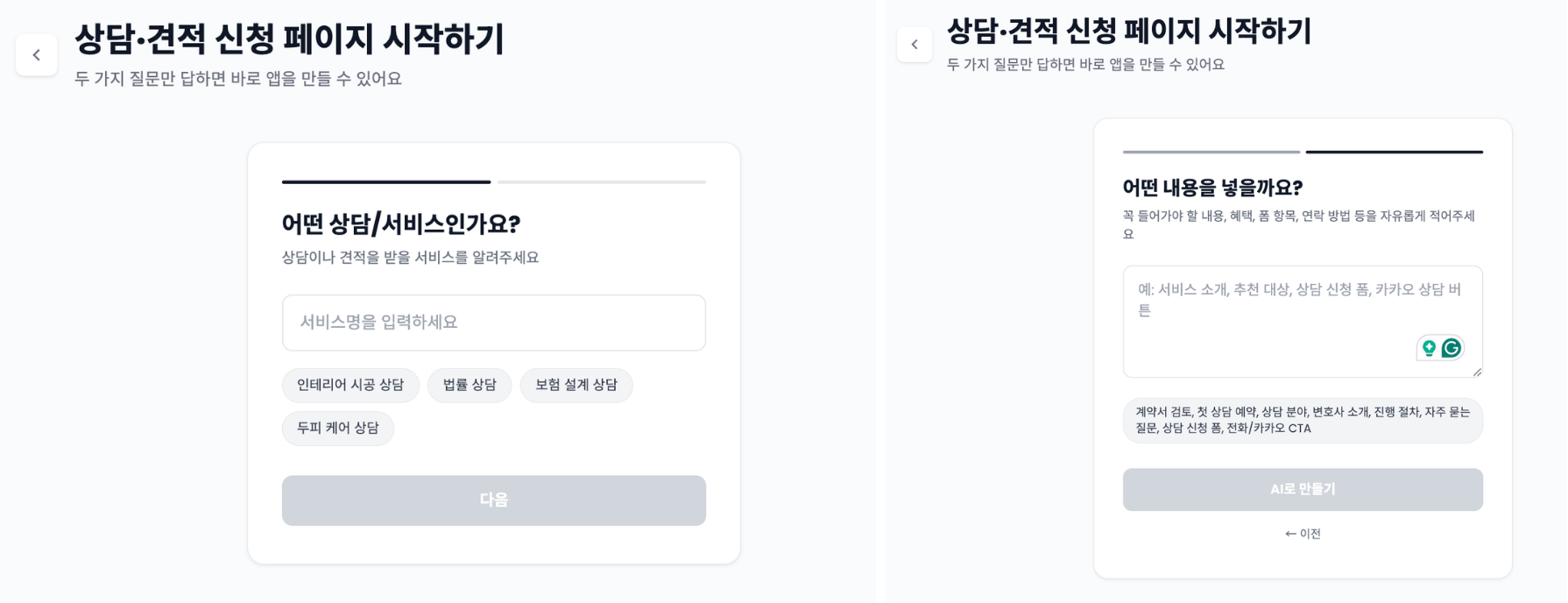
1단계 — 웨이브온 접속 후 새 앱 만들기
웨이브온에 접속해 새 앱 만들기를 선택하면, 가장 먼저 아래 두 가지를 명확히 정리해야 합니다.


2. 수강해야 할 이유는?
아래처럼 구체적인 내용을 AI 프롬프트에 입력할수록 결과물의 완성도가 높아집니다.
필라테스 원데이 클래스 수강 신청 페이지를 만들어줘. 상단에 클래스 이름과 "정원 8명, 선착순 마감" 문구를 넣고, 강사 소개, 수업 내용, 일정(날짜·시간·장소), 수강료를 섹션별로 보여줘. 신청 폼에는 이름, 연락처, 경력 수준(초급/중급 선택)을 넣어줘. 제출 후 "신청 완료. 확인 후 연락드리겠습니다." 메시지를 보여줘.
2단계 — 섹션 수정 및 내용 채우기

3단계 — 폼 응답 저장 설정

4단계 — 즉시 배포
웨이브온에서 발급되는 URL로 바로 공유할 수 있습니다. 인스타그램 링크 바이오, 카카오톡 채널, 광고 랜딩 URL로 그대로 쓸 수 있어요. 커스텀 도메인을 연결하면 우리 도메인 주소로 배포됩니다.
원데이 클래스 vs 장기 강좌 — 구조 차이와 템플릿 분기
같은 수강 신청 페이지라도 강좌 형태에 따라 구성이 달라집니다.
원데이 클래스는 결정이 빠릅니다. 일정 하나, 가격 하나, 신청 폼 하나. 페이지가 길어지면 오히려 이탈이 생깁니다. 핵심만 담은 짧은 페이지에 "정원 N명, 선착순 마감" 문구를 넣으면 전환율이 올라갑니다.
장기 강좌는 결정까지 더 많은 정보가 필요합니다. 커리큘럼 상세, 수업 방식(대면/비대면), 수강 후기, Q&A 섹션이 있어야 "등록할게요"까지 이어집니다. 선택지가 여러 기수라면 기수별 일정을 표로 보여주고 원하는 기수를 선택하는 구조가 좋습니다.
원데이 클래스 → 짧고 강한 페이지, 정원·마감 강조, 신청 즉시 확인 가능 구조
장기 강좌 → 커리큘럼·후기·FAQ 포함, 기수 선택지 제공, 결제 안내 상세화
세미나·컨퍼런스 → 연사 소개와 프로그램 일정이 핵심, 조기 등록 할인 강조
수강생 명단 DB 관리 — Google Sheets 실시간 공유
신청 폼이 제출되면 웨이브온 관리자 페이지에서 즉시 확인할 수 있습니다. 여기서 한 단계 더 나아가 Google Sheets와 연동하면 명단 관리가 편해집니다.
신청이 들어올 때마다 Google Sheets에 자동으로 행이 추가됩니다
팀원 여러 명이 같은 시트를 실시간으로 볼 수 있어 "지금 몇 명 신청됐어요?"를 매번 묻지 않아도 됩니다
정원이 다 차면 담당자가 시트에서 바로 확인하고 마감 처리를 할 수 있습니다
데이터는 엑셀 파일로도 내려받을 수 있어서 기존 관리 방식과 병행하기도 쉽습니다.
리마인더 발송이 필요하다면 — 외부 도구로 연결하기
웨이브온은 수강 신청 페이지와 명단 관리까지 담당합니다. 신청 완료 안내 이메일이나 수업 전날 리마인더 발송은 Zapier나 Mailchimp 같은 외부 도구와 연결해서 처리할 수 있어요.
Zapier 연동 → 신청 폼 제출 시 수강생에게 확인 이메일 자동 발송
Mailchimp 연동 → 수강생 명단을 이메일 리스트로 자동 추가, 수업 전 리마인더 캠페인 발송
Google Calendar 연동 → 신청 완료 시 캘린더 일정 자동 추가
설정은 웨이브온 앱 설정 → 인테그레이션 → Webhook URL 입력으로 연결합니다.
실제 사례 3선
필라테스 원데이 클래스

온라인 강의 (기수제 운영) 기수별 일정 표, 커리큘럼 6주 구성, 수강 후기 섹션을 포함한 장기 강좌 페이지. "지금 신청하면 얼리버드 10% 할인" 문구와 함께 기수 선택지를 넣었습니다. 카카오톡 광고 랜딩으로 연결해 운영 중입니다.
소규모 세미나 (오프라인) 연사 3인 프로필, 프로그램 타임테이블, 장소 안내(지도 링크)를 담은 페이지. 사전 등록 신청 폼을 연결하고, Zapier로 신청 완료 확인 이메일이 자동 발송되도록 설정했습니다.
지금 바로 시작하세요

노코드 인사이트를 무료로 받아보세요
웨이브온 뉴스레터 구독하기
*email을 입력해주세요